Termux環境で動作するLet’s Encryptのワイルドカードドメインに対応した自動化ツールを探せ!

termuxで動作するのがほしい!

先日、termux上で動作を試したちっさな acme-tiny というPython製のACMEクライアントですがどうやら調べたらワイルドカードには対応していないようです。ACMEとは、Automatic Certificate Management Environment の略で、ざっくり言えばSSL証明書発行の管理をやりとりするプロトコルです。rfc8555 にあるようです。この中でワイルドカード証明書はDNSチャレンジによる認証が必要ということです。

acmy-tinyの設計方針

acmy-tiny のプログラムは全部で198行です。作者は小さなプログラムにとどめておきたいようです。以下のように、200行くらいにとどめておきたいので、DNSチャレンジのサポート(ワイルドカードサポート)はしませんということです。

I don’t plan on adding DNS challenge support (thus no wildcard support)

https://github.com/diafygi/acme-tiny/issues/195#issuecomment-372097617

I don’t plan on increasing the line limit above 200.

https://github.com/diafygi/acme-tiny/issues/195#issuecomment-372097580

作者の方針なんで、仕方ないですね。でも、必要以上の機能は追加しないと言い切るのは立派なことです。当初のコンセプトは崩さず。きっと200行以内の小さなプログラムであることがどこかで生きてくるはずです。

 で、通常はこれで十分事足ります。このブログでも hack.gpl.jpというドメインの証明書が取れればいいので問題ありませんが、*.gpl.jp にも使えるようにしてみたいので、一度触れておきたいんですよね。昔は、ワイルドカードドメインの証明書って結構高くて手が出なかったのを覚えています。

ワイルドカードの証明書がほしい!

 使いたい理由として、ワイルドカードの証明書を入れておくと、移行がスムーズになるというのもあります。実は、サブドメインを hack.gpl.jp にしようかなと思っていますので、hack.gpl.jp もマッピングしておこうかなと。つまり、今作っているスマホ新サーバでは、hack.gpl.jp として運用しておいて、wordpress の設定で複数のドメインにもマッピングできるようにしておけば、DNSの切替でどっちも同じところにアクセスできるようになります。(たぶん)

/
/

そういう運用や移行はやったことないんですが、理論上はできそうです。これを実現するためには、ワイルドカードの証明書があると便利かなと。使わないならば、バーチャルホストの設定を2つ作り、シングルの証明書を2つ発行するという方法でもいいのですが。いやいや、せっかくワイルドカードのSSL証明書が無料で発行できるならばチャレンジするしかないでしょう!w

acme-nginx ワイルドカード証明書対応の小さなやつ!

 さて、なんか良いのは無さそうかなと、世界は広いので誰か絶対作ってるはずです。・・・はい! ありました。acme-nginx です。まだ未確認ですが termuxでも動作するはずです。

ReadMeを読んでみると、どうやらDNSのテキストレコードも自動的に書き換えるようで、これはAPIが完備したDNSプロバイダーじゃないとダメなようです。現在、動作するのは、デジタルオーシャンと、AWS Route53のDNSです。

バリュードメインのAPI

acme-nginxが、デジタルオーシャンのDNSと、AWS Toute53に対応しているのはわかりましたが、現在使っているのはバリュードメインです。ここもつい最近、APIが完備されたので、使えないか調査してみることにしました。もし使える感じなら、acme-nginx に機能を拡張すればいいだけです。

バリュードメインのAPIマニュアルはここにあります。

バリュードメインAPIドキュメント (1.0.0)

https://www.value-domain.com/api/doc/domain/

実際に、APIトークンを発行していじってみました。curlに、jq をパイプしてjsonデータを見やすくしています。jqは、termuxにもあるし、macの brewにもあります。jq、便利ですね。Qitaで知りました!

curl -H 'Authorization: Bearer ★トークン' \
-H 'Content-Type:application/json' \
-X GET \
'https://api.value-domain.com/v1/freedns/{★domainid or domianname}' | jq

トークンや、ドメインID or ドメイン名など入れると以下のように出てきます。

  % Total    % Received % Xferd  Average Speed   Time    Time     Time  Current
                                 Dload  Upload   Total   Spent    Left  Speed
100  1388    0  1388    0     0   2258      0 --:--:-- --:--:-- --:--:--  2260
{
  "results": {
    "domainid": "xxxxxx",
    "domainname": "gpl.jp",
    "records": "#InterLink\na www 116.58.181.140\n# gpl.jp\na @ 116.58.181.140\na hack 116.58.181.140\na jh 116.58.181.140〜省略〜\na * 116.58.181.140",
    "ttl": "60"
  },
  "request_id": "20200911xxxxxxxxxxxxxxxxxxV",
  "request": {
    "path": "/v1/freedns/xxxxxxxx",
    "method": "GET",
    "params": []
  }
}

で、このrecordsっていう値、バリュードメイン使ったことがある人ならわかると思いますが、管理画面で設定するテキストの一覧がずらっと出てきます。バリュードメインAPIドキュメントの「DNS設定の変更」の部分を読んでみると、レコードごとに改行区切りの文字列です。
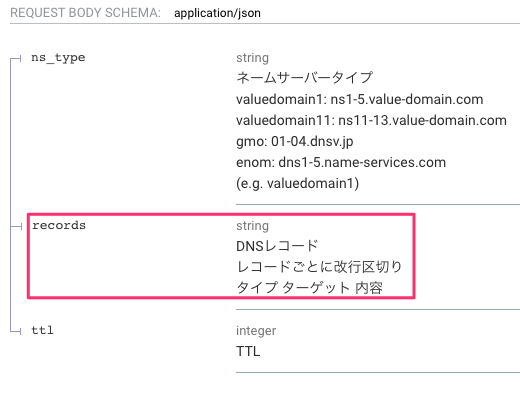
はい! つまり、aレコード単体で追加や削除とか、txtレコードだけ追加とかそういうことはできません。もしそれらを実装するとなると、recordsの値をパースしてチェックして書き換えるという面倒な作業が必要です。技術的には不可能ではないのですが、そこまで作るつもりはありません。

まぁ、その荒さ(テキスト一覧の設定ファイル)がバリュードメインの良いところでもあるのですが。設定ファイルをテキストファイルで管理しているだけなので、コンパネからがっつり一括登録・編集するのが便利なんですよね。

ということで、寝ました! このテキストファイルを処理する部分まで作るとメンドくさいので、デジタルオーシャンのAPIはどうなっているのか気力が復活した時にでも調べることにします。

デジタルオーシャンのAPI

さて、日が暮れて夜があけました。ぼちぼち、デジタルオーシャンのAPIでも調べることにします。ということで、以下がドキュメントです。

Create a New Domain Record

LINK

なるほど、良くできていますね。個別にレコードタイプ(A、MX、CNAMEなど)を指定し、データを更新も可能です。これなら、DNSを変更したほうが速いですね!

バリュードメインから、デジタルオーシャンへDNSを変更

というわけで、ちょっと調べたところデジタルオーシャンのDNSだけ使うなら無料なので、ネームサーバの向け先を変更しました。デジタルオーシャンの管理パネル、なかなか使いやすかったです。

設定を行い、google のG Suite Toolbox で引くとNSが切り替わっていました。

https://toolbox.googleapps.com/apps/dig/#NS/

;QUESTION
gpl.jp. IN NS
;ANSWER
gpl.jp. 1799 IN NS ns2.digitalocean.com.
gpl.jp. 1799 IN NS ns3.digitalocean.com.
gpl.jp. 1799 IN NS ns1.digitalocean.com.

ようこそ、デジタルオーシャンへ

名前が直接的でいいですね! デジタルの海です。ここはレジストラ業務はやっていないので、ドメイン取得はできないです。しかし、どこで取得したドメインでもネームサーバの向け先をデジタルオーシャンにすれば使えます。更新料金は、自分の場合はバリュードメインに支払います。デジタルオーシャンはAPIも充実していて、使いやすそうです。仮想サーバは日本にリージョンがまだないと思うので、安くて使いやすければそのうち、使ってみるかもしれません。

※追記 半年ほど経過しましたが、平均レスポンスタイムは94msでした。自分の場合は許容範囲です。ここで実際のレスポンスタイムを見れます。(DNSのグラフ)

DigitalOceanのDNS周りでは、以下の制約がありますのでご注意を。自動翻訳なんでちょっと変ですが。

DigitalOceanは現在ドメイン登録サービスを提供していません。DigitalOcean DNSを使用するには、ドメイン名をレジストラに登録し、DigitalOceanのネームサーバーを指すようにドメインのNSレコードを更新する必要があります

デフォルトでは、最大50のドメインを追加できます。サポートチケット開いて、増加が必要な理由を説明することで、制限を引き上げることができます。

すべてのDNSレコードには、30秒以上のTTL値が必要です。
DigitalOcean DNSは、以下のCAAレコード機能をサポートしていません。

値にセミコロン(;)を送信して、証明書の発行を禁止します。
CA名の後に名前と値のタグを許可します。例:letsencrypt.org; abc=cde

ワイルドカードレコードでカバーされるホスト名で作成されたレコードは、そのホスト名のワイルドカード解決を停止します。たとえば、にAワイルドカードレコードがあり*.example.com、ホスト名にMXレコードを追加するemail.example.comと、Aワイルドカードレコードはで提供されなくなりますemail.example.com。ただし、email.example.comユースケースで必要な場合は、ホスト名に明示的なAレコードを追加できます。

DigitalOcean DNSはタグをサポートしていません。

DigitalOceanの利用規約では、OFAC認定国からの国コードトップレベルドメイン(ccTLD)を追加することは禁止されています。国のリストなどの詳細については、参照ネットワークの合法的な使用にセクションを利用規約

https://www.digitalocean.com/docs/networking/dns/

さて、では記事が長くなりすぎるので、acme-nginx でワイルドカードドメイン証明書を取得するお楽しみは、別記事にします。では、また〜!
Termuxでのスマホサーバ、SSLアクセスでも耐えれそうかな?

TermuxでのLet’s Encrypt SSL化がやっとできたのでメモっておきます!

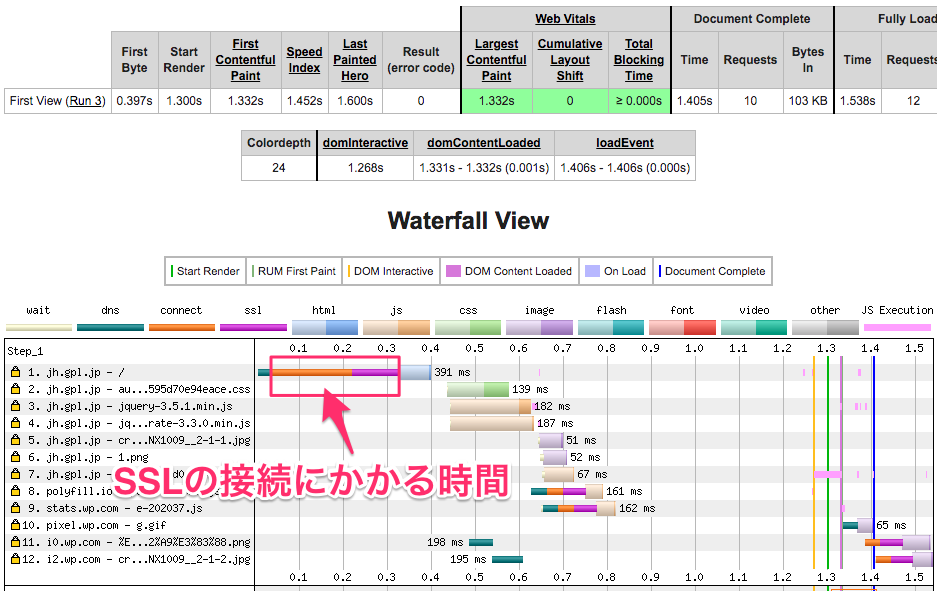
まず心配だったのは、SSLアクセスしたときのレスポンスですが、まぁ我慢どころといった感じでしょうか。

非SSLと比べると、接続には少し時間がかかっています。実際にスマホからSIM通信してみると、若干ワンテンポ送れる感じです。

証明書は、Let’s Encrypt でこれは3ヶ月ごとに更新しないといけないので自動化が必須となってきます。手動でやってもいいのですが、絶対面倒になって証明書を切らしてしまうので。で、自動化には certbot のスクリプトが有名なんですが、これは依存関係などがあったり、root (スクリプト中で su したり)が必須とかで、Termux では動きません。動かす方法もあるのでしょうが、世の中にはもっと小さな自動化ツールがありました!

acme-tiny っていうPython製の自動化PGです。pythonとopenssl があれば動くそうです。pip で入れて見ます。

ステップ1 pythonを入れる

pythonが必要なので、なければ入れます。今回は、もう入れてあるので次です。

$ dpkg-query -l | grep python
ii  python             3.8.5             aarch64      Python 3 programming language intended to enable clear programs

$ pkg install python -y

ステップ2 PIPで acme-tiny を入れる

$ pip install acme-tiny

pip が古いとか言われたら、以下で。

$ python3 -m pip install --upgrade pip

以下に入るようです。

$ which acme-tiny
/data/data/com.termux/files/usr/bin/acme-tiny

$ find $PREFIX -name *acme*
/data/data/com.termux/files/usr/bin/acme-tiny
/data/data/com.termux/files/usr/lib/python3.8/site-packages/acme_tiny.py
/data/data/com.termux/files/usr/lib/python3.8/site-packages/__pycache__/acme_tiny.cpython-38.pyc
/data/data/com.termux/files/usr/lib/python3.8/site-packages/acme_tiny-4.1.0.dist-info

ステップ3 Let’s Encryptアカウントの秘密鍵

どこか適当な場所にディレクトリを作って、そこで作業します。

$ cd
$ mkdir ssl
$ cd ssl
$ openssl genrsa 4096 > account.key

ステップ4 ドメイン用の秘密鍵を作成

ドメイン名は、読み替えてみてください。

$ openssl genrsa 4096 > www.example.jp.key

ステップ5 ドメインの証明書署名要求(CSR)を作成

シングルドメイン
$ openssl req -new -sha256 -key www.example.jp.key -subj "/CN=www.example.jp" > www.example.jp.csr

サブドメインのワイルドカード証明書はどうやって作るのかまだ知りません。課題です。

ステップ6 証明書に署名してもらう

$ mkdir -p /data/data/com.termux/files/home/【WEBROOT】/.well-known/acme-challenge/

$ acme-tiny --disable-check --account-key ./account.key --csr ./www.example.jp.csr --acme-dir /data/data/com.termux/files/home/【WEBROOT】/.well-known/acme-challenge/ > ./www.example.jp.crt

ここで、–disable-check を入れていますがこれは先日記載したUターンNAT(ヘアピンNAT)ができないため、自分自身のWEBにアクセスできないからです。そういう問題がない場合は、削除してください。

こんな感じで出来ると思います。crtができない場合は何かが悪いです。ログにヒントがありますので慌てず、探りましょう!

.
├── account.key
├── www.example.jp.crt 署名された証明書
├── www.example.jp.csr
└──  www.example.jp.key 鍵

.WEBROOT
    └── .well-known
        └── acme-challenge
           └──xxxxxxxxxxxxxxxxxxxxxxxxxxxxxxxxxxx

ステップ7 nginxの設定

設定ファイル抜粋。ルータとtermuxはポート転送しています。

http {
::(略)
    ssl_session_timeout 30m;
    ssl_session_cache   shared:SSL:10m;
    ssl_session_tickets off;
    ssl_protocols TLSv1.2 TLSv1.3;
    ssl_prefer_server_ciphers on;
    ssl_ciphers ECDHE-ECDSA-AES256-GCM-SHA384:ECDHE-RSA-AES256-GCM-SHA384:ECDHE-ECDSA-CHACHA20-POLY1305:ECDHE-RSA-CHACHA20-POLY1305:ECDHE-ECDSA-AES128-GCM-SHA256:ECDHE-RSA-AES128-GCM-SHA256:ECDHE-ECDSA-AES256-SHA384:ECDHE-RSA-AES256-SHA384:ECDHE-ECDSA-AES128-SHA256:ECDHE-RSA-AES128-SHA256;
::(略)
server {
     listen      8443;
::(略)
     ssl_certificate     /data/data/com.termux/files/home/ssl/www.example.jp.crt;
     ssl_certificate_key /data/data/com.termux/files/home/ssl/www.example.jp.key;
::(略)

なぜか、location で、.well-known/acme-challenge/ の場所が以下のように指定したら、アクセスできませんでした。なので、これは消して、実際のWEBROOTに/.well-known/acme-challenge/を作りました。

location ^~ /.well-known/acme-challenge/ {
    root /data/data/com.termux/files/home/【acme-challengeがあるパス】;
}
location = /.well-known/acme-challenge/ {
    return 404;
}

以下の評価が先にマッチしてしまって、これも一時的に消しました。

location ~ /\. {
    return 404;
}

nginxの設定、不慣れなんでどこかおかしいんでしょうね。

ワイルドカード証明書が取得できるようにしたら、cronに定期実行してもらおうと思いますが、もう少しいろいろ試してみてからにします。

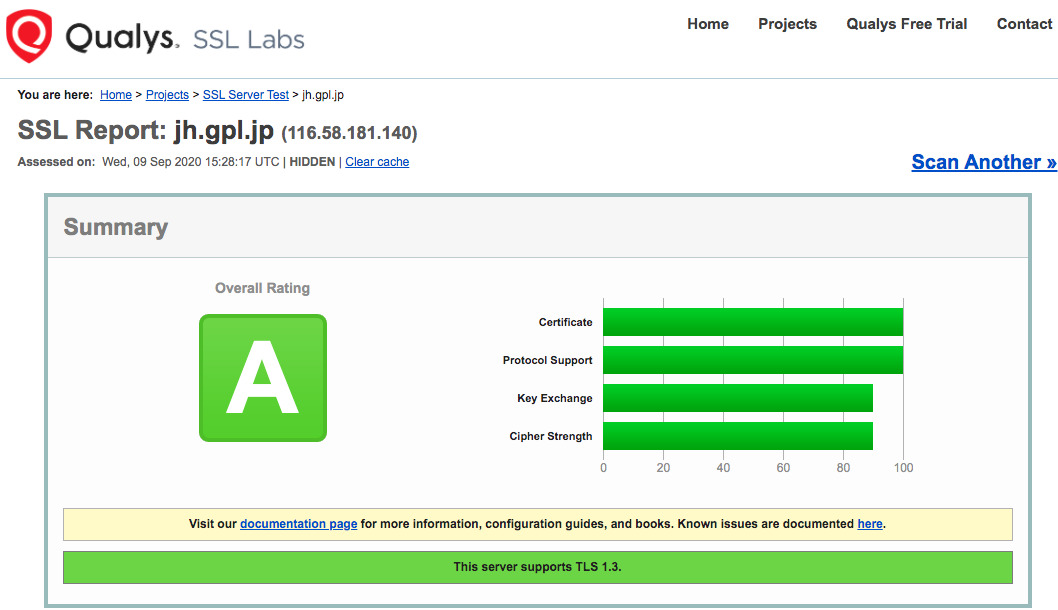
SSLのチェックも良さそうです。

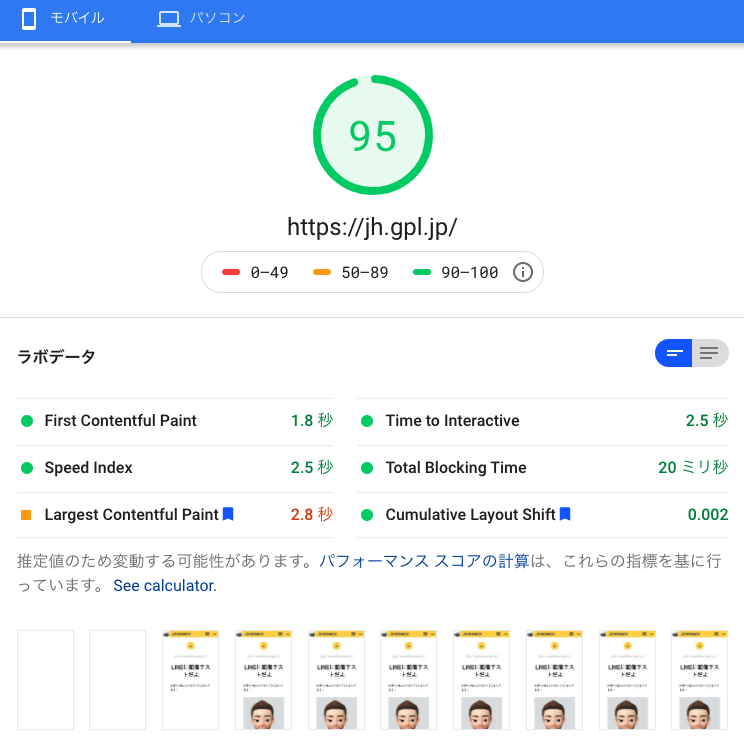
PageSpeed Insightsのモバイルのスコアも良さそうです。

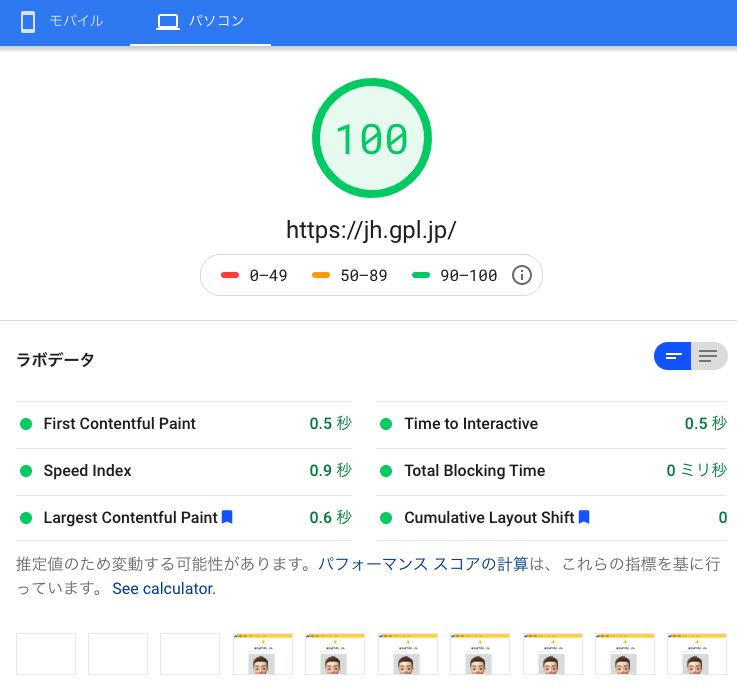
PC版は100点出ました!

ということで、Termux のnginxとphp-fpmで無料の証明書を入れて速度的にも問題なさそうかなという感じです。

あとは、今回出たもろもろの問題をクリアにしてマクロを定期実行できればOKです。ぼちぼちやっていきます。でも、10月はじめまでには、移行完了しないといけませんので、それまでにはCDN問題もクリアして試してみたいです。

良くわからんこと!

・nginxのlocationのマッチはどうなってるのか?

・ワイルドカード証明書はどうやって作るのか?CSRの作り方っぽいが?

・リバースプロキシーでSSLアクセスするにはどうしたら?

アバター吹き出しをWordPressの自前ブログでやっと使える!

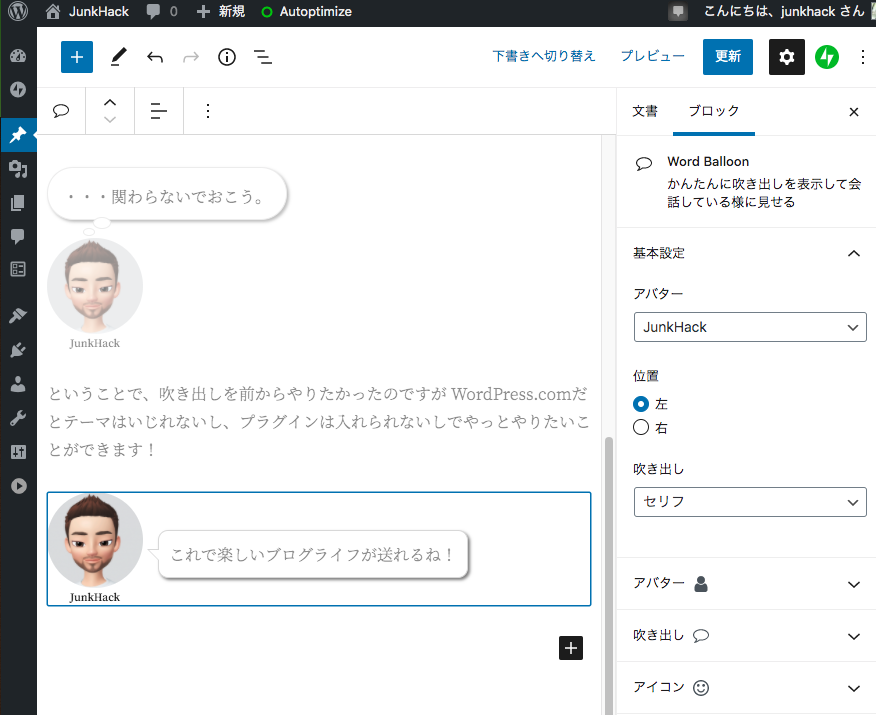
いやー、前から吹き出しを使ったブログを書いてみたかったんですが、やっと使えるのでちょっと開発サーバでテストしてみています。吹き出しっていうのは、こんな感じ。

アバターから言葉が出て、ブログがちょっと楽しくなる感じのやつです。よく見るでしょ? これが前からやりたかったんです。これを実現するプラグインやテーマはいくつかありますが、選んだのは「Word Balloon」っていうプラグインです。これは良くできていますね!

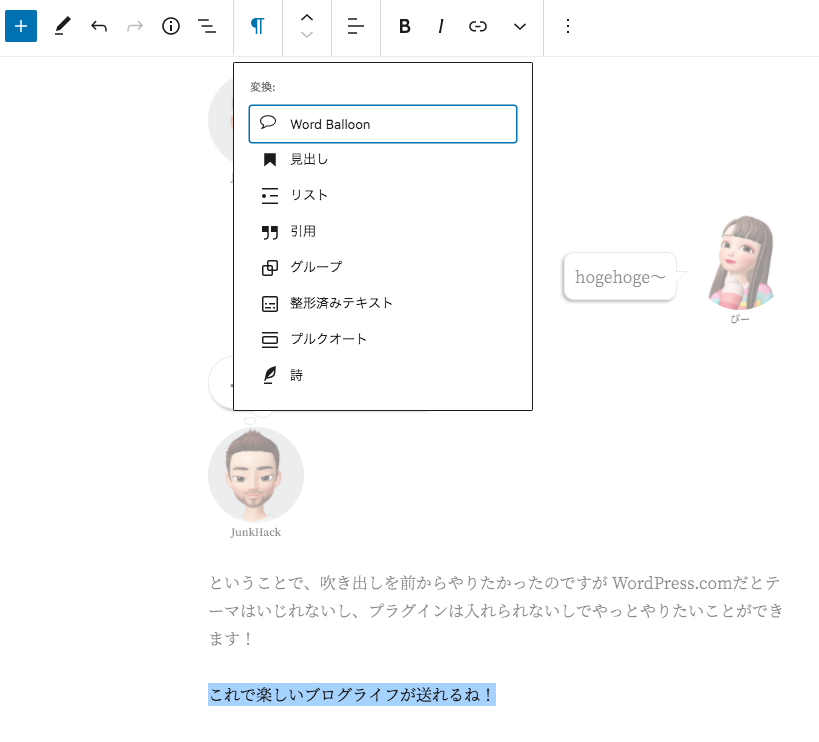
どんな感じで使うかは、こんな感じ。投稿画面で文字を入力後、選択して変換アイコンを押し、「Word Balloon」を選択するだけ。

こうすると以下のように登録したアバターと吹き出しになって表示されます。

ブロックを選択して、アバターを変更したり、位置を右側にしたりできます。このプラグインではアバターは3つまで無料で登録できます。3つもあればとりあえずは十分ですよね。もっとたくさん使う様になればそれほど高くもないですから、有料版のサブスクリプションも考えてもいいかもです。

 あと、このアバターですが「ZEPETO」っていうアプリで自撮り写真から作ったものです。結構、面白いですのでぜひお試しを。

iPhone使いは、iOS版もあります。

ぴーちゃんのモデルさんは、こちらから利用させてもらっています。

速く、SSL設定して新しいブログでいろいろ書いてみたいですね。では、また!

スマホサーバの構成をNGINX+php-fpm+mariadbの構成にしてWordPressを動かして速度を計測しておいた

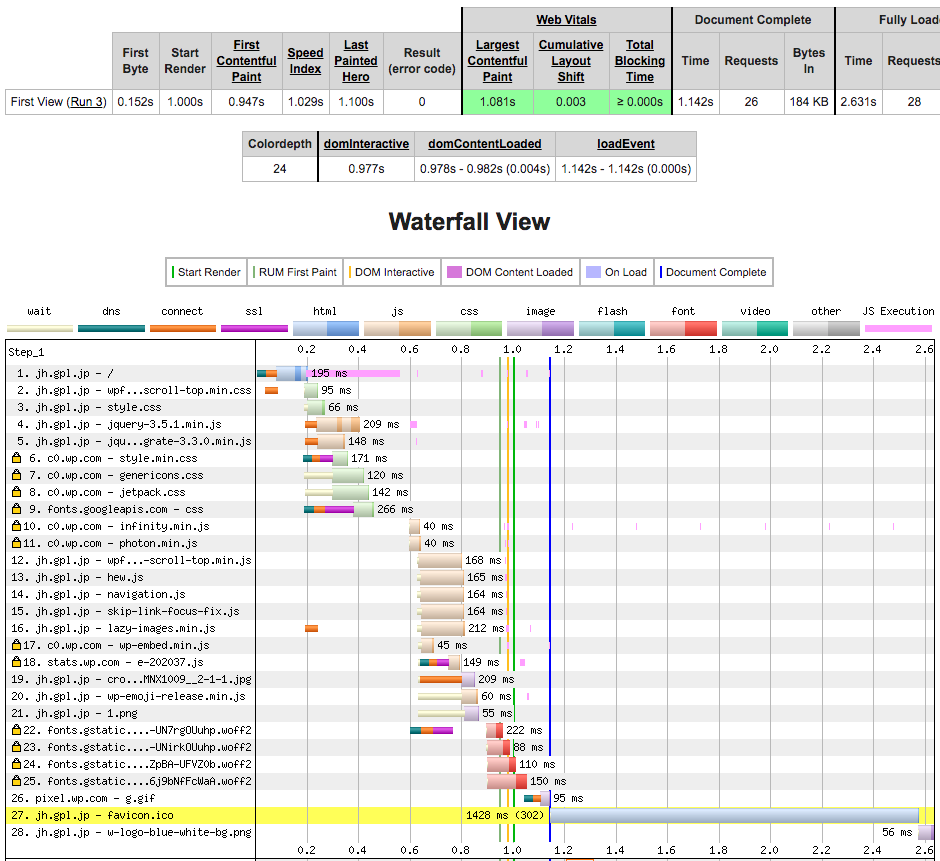
NGINXとphp-fpm構成にしてみました。いつもの計測サイトです。

夜間のネットワークが一番空いている時なんで、速い感じでしょうか?

GCP東京リージョンからの、apache ab は以下。182/sec 〜!速っ 78秒かかっていたテストが5.5秒。あ、これWordPressのキャッシュ効かせる前でしたね。apache構成でも同じ条件でサイド計測しておかないと。

$ ab -n 1000 -c 100 http://jh.gpl.jp/
::
Server Software:        nginx
Server Hostname:        jh.gpl.jp
Server Port:            80

Document Path:          /
Document Length:        15997 bytes

Concurrency Level:      100
Time taken for tests:   5.479 seconds
Complete requests:      1000
Failed requests:        0
Total transferred:      16202000 bytes
HTML transferred:       15997000 bytes
Requests per second:    182.52 [#/sec] (mean)
Time per request:       547.887 [ms] (mean)
Time per request:       5.479 [ms] (mean, across all concurrent requests)
Transfer rate:          2887.87 [Kbytes/sec] received

Connection Times (ms)
              min  mean[+/-sd] median   max
Connect:       16   20   6.5     19     149
Processing:    57  487  82.1    480     747
Waiting:       39  467  82.0    460     724
Total:         88  507  82.5    501     783

Percentage of the requests served within a certain time (ms)
  50%    501
  66%    531
  75%    544
  80%    551
  90%    578
  95%    642
  98%    702
  99%    738
 100%    783 (longest request)

まだ、SSLとか設定はこれからでパラメータなども未調整です。設定値は以下のサイトを大いに参考にさせていただきました。

NginxでWordPressを使う時の設定をまとめてみた

あとは、SSL設定をtermuxでどうやるかですね。自動化したいので、どんな感じの仕組みが動くんでしょうか。

あ、それからRapid START CDNのフェイスブックチャットに応答があったんで、もう一度試してみるかもしれません。

 追記

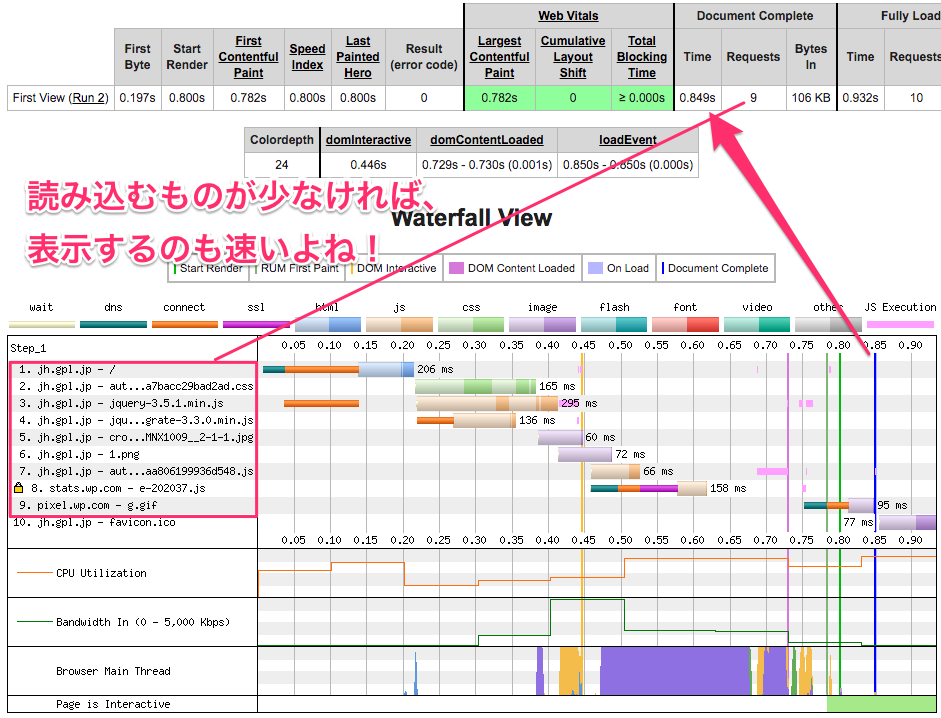
やっぱりWEBフォント読まないほうが速いんで、Autoptimizeで試験的にカットしてみました。

読み込むものが少なくなれば、表示するのも速いですね。WEBフォントがなくなることで、多少文字の表示は意図したものと違うことになりますが、快適に読んでもらえるほうが良いと思うので、とりあえずはWEBフォントは外す方向で。

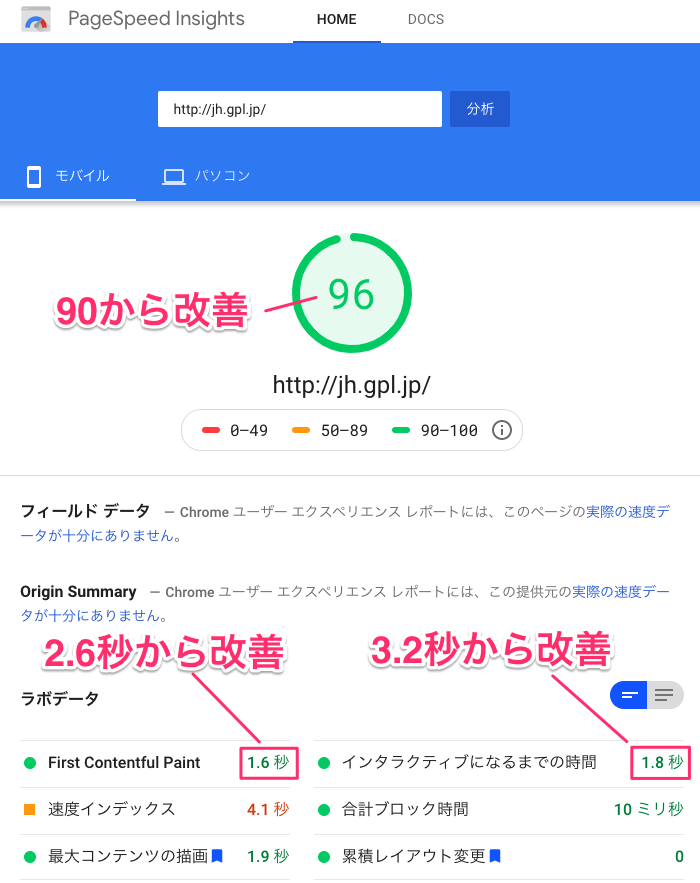
あと、モバイル向けのスコアがかなり変わりました。

まぁ、そのうち気が変わるかもしれませんが。

ポートフォワードの経路で、Uターン NATとかヘアピンNATが使えないルータの場合のあれこれ

先日、以下のように困っていました。

Termuxのapache2+php+mariadbのチューニング前のwordpressの速度とか
::
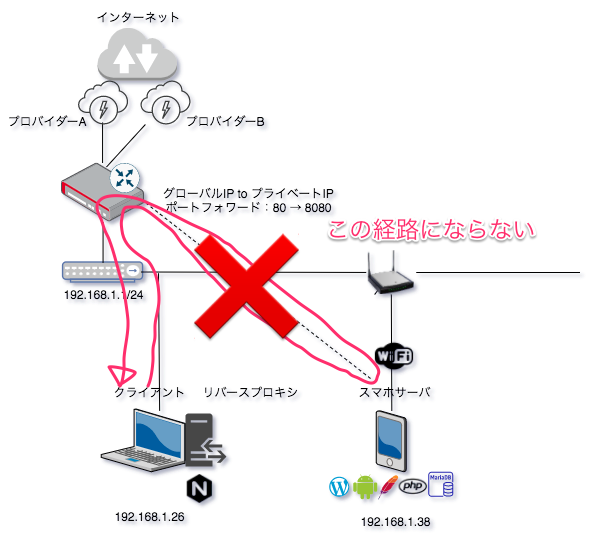
まぁ、速度的なことより困っていることがあります。それは、ローカルのマシンから、termux上で動作しているwordpressにグローバルIPでアクセスできないことです。この場合、ルータの管理画面にアクセスしちゃうんで、どうしようかなと。こういうのなんていうんでしたっけか? とにかく、今の拠点のルータ(PR-400KI)は、内側ネットワークから外側のグローバルアドレスにアクセスしたものを、変換(最終的にサーバのプライベートアドレスに変換)してくれないのです。

これ、言葉で書くとよくわかりませんが、どんな問題かというと以下のようになります。

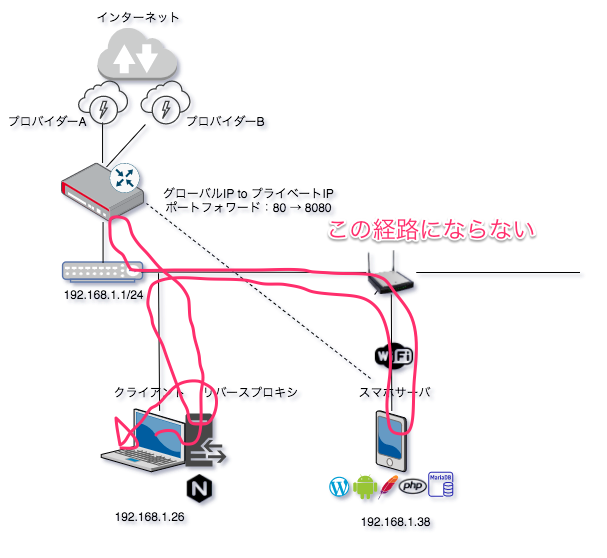
こういう表現として、UターンNATとか、ヘアピンNATとか呼ぶようです。これが出来るルータとできないルータがあり、NTTから借りているルータではできませんでした。いろいろ解決方法があるとは思いますが、一番簡単なのは、クライアントPCをVPNで外部のネットワークからアクセスさせる方法です。つくば大学のVPN Gateを使えば簡単に解決できますが、インターネット経路となりいまいちです。プレイベート間の通信なのでリバースプロキシを経由する方法が良さそうです。ポート変換がなければ、hosts を書き換えるか、内部DNSを立ち上げればいいのですが、今回の場合は、スマホサーバで提供しているポートは8080です。80と8080を対応付ける必要があり、hosts だけでは無理なので、リバースプロキシを通して、アクセスしてみることにします。

 ブログの更新は、クライアントPCからしか行わないのでこのPC中に設置してみました。もちろんリバースプロキシを分離して、内部DNSを立ち上げれば、理論上は何台でも違うポートとIPを使って好きなドメインでアクセスできます。そのうち、IoTデバイスとか、スマホサーバでクラスタリングとかロードバランサーとか使い出したら内部DNSやリバースプロキシは欲しくなってくるのですが、それはその時にまた考えることにします。

 ということで、クライアントにリバースプロキシを作って、スマホサーバの8080ポートで提供されているWordPress にアクセスしてみることにします。幸い、クライアントはMacなので nginx とかで簡単に作れます。

Macでリバースプロキシをnginxで作る

経路のイメージはこんな感じでしょうか。まずは、nginx を入れます。

$ brew install nginx

起動と再起動、停止は以下のようにします。

・起動
$ sudo nginx
・再起動
$ sudo nginx -s reload
・停止
$ sudo nginx -s stop

設定を以下のように書き換えます。server_nameや、proxy_passのIPやポートなど読み替えて書き換えてみてください。

/usr/local/etc/nginx/nginx.conf
::
worker_processes 1;
error_log /usr/local/var/log/nginx/error.log;

events {
  worker_connections  1024;
}

http {
  # This should be in the same directory as this conf
  # e.g. /usr/local/etc/nginx
  include       mime.types;
  default_type  application/octet-stream;
  
  # Note this log_format is named 'main', and is used with the access log below
  log_format   main '$remote_addr - $remote_user [$time_local]  $status '
    '"$request" $body_bytes_sent "$http_referer" '
    '"$http_user_agent" "$http_x_forwarded_for"';

  sendfile        on;
  keepalive_timeout  65;

  # Without this I got this error: 'upstream sent too big header
  # while reading response header from upstream'
  proxy_buffer_size   128k;
  proxy_buffers   4 256k;
  proxy_busy_buffers_size   256k;

  server {
      listen 80;
      server_name jh.gpl.jp;
      proxy_set_header    Host    $host;
      proxy_set_header    X-Real-IP    $remote_addr;
      proxy_set_header    X-Forwarded-Host       $host;
      proxy_set_header    X-Forwarded-Server    $http_host;
      proxy_set_header    X-Forwarded-For    $proxy_add_x_forwarded_for;
      access_log /usr/local/var/log/nginx/reverse-proxy.access.log  main;

      location / {
          proxy_pass         http://192.168.1.38:8080;
      }
  }
}

hosts を書き換えます。

$ cat /etc/hosts
::
127.0.0.1 jh.gpl.jp

nginx を再起動して、ブラウザでドメインに対してアクセスすればOKです。

ちなみに、wp-config.php に以下を追記すると、接続元が192.168.1.26 の時だけWordPress のドメイン名が www.gpl.jp に書き換わります。もちろん、アクセスするクライアントのhosts は書き換える必要があります。

if( $_SERVER['REMOTE_ADDR'] == '192.168.1.26' ){
    define('WP_HOME','http://www.gpl.jp');
    define('WP_SITEURL','http://www.gpl.jp');
}

ということで、macos で簡単にリバースプロキシーを立ち上げて、内部ネットワークの違うポートで提供されているWordPress にアクセスする方法でした。

Lan内部のスマホからもアクセスしたい場合は、内部DNSをDHCPで配布して、リバースプロキシーと対応付けしないとだめですので、完璧を求めるならそれらが必要です。そのうち、作る機会があれば紹介したいなと思います。

Termuxのapache2+php7+mariadb10 環境でwordpressの表示スコア

とりあえず、1つの指標としてメモしておくことにします。まず、改善結果から。データ量は、今見ているこのブログの過去記事、約400件のデータでテンプレートは、Hew です。TOPの表示記事数は3です。スマホ側は、UmidigiF2にapache2+php7+mariadb10の環境となります。ClassicPressではなく、WordPress最新5.5.1です。

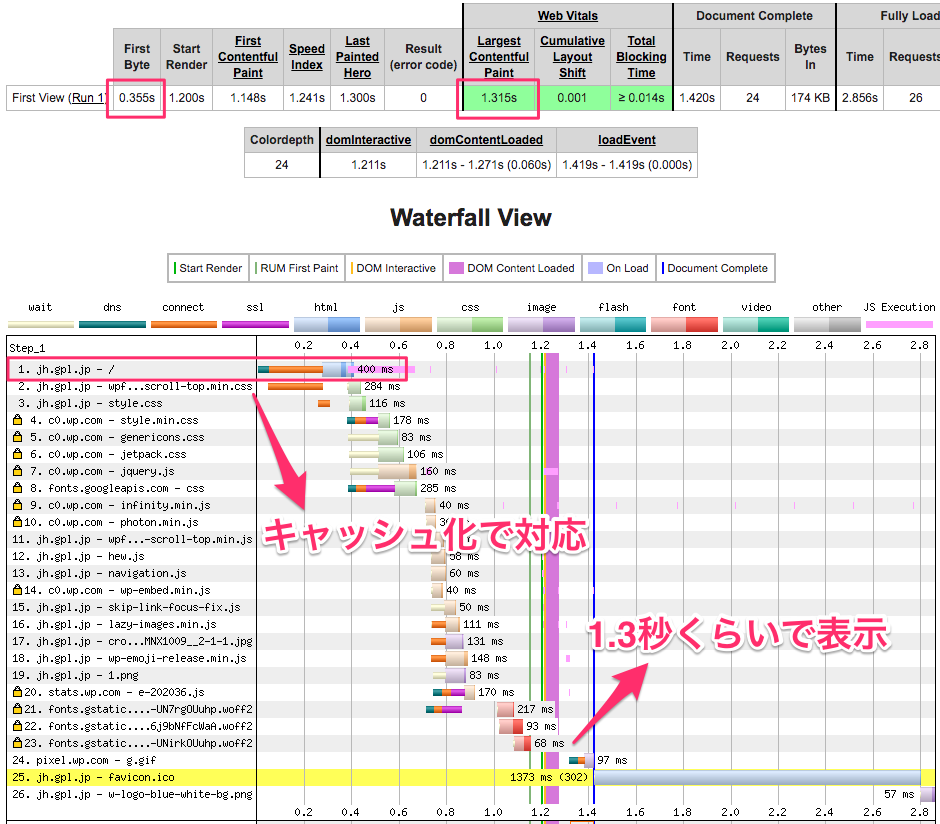
WebPageTest_Test_Details_-_Tokyo___jh_gpl_jp__-_09_06_20_18_04_20

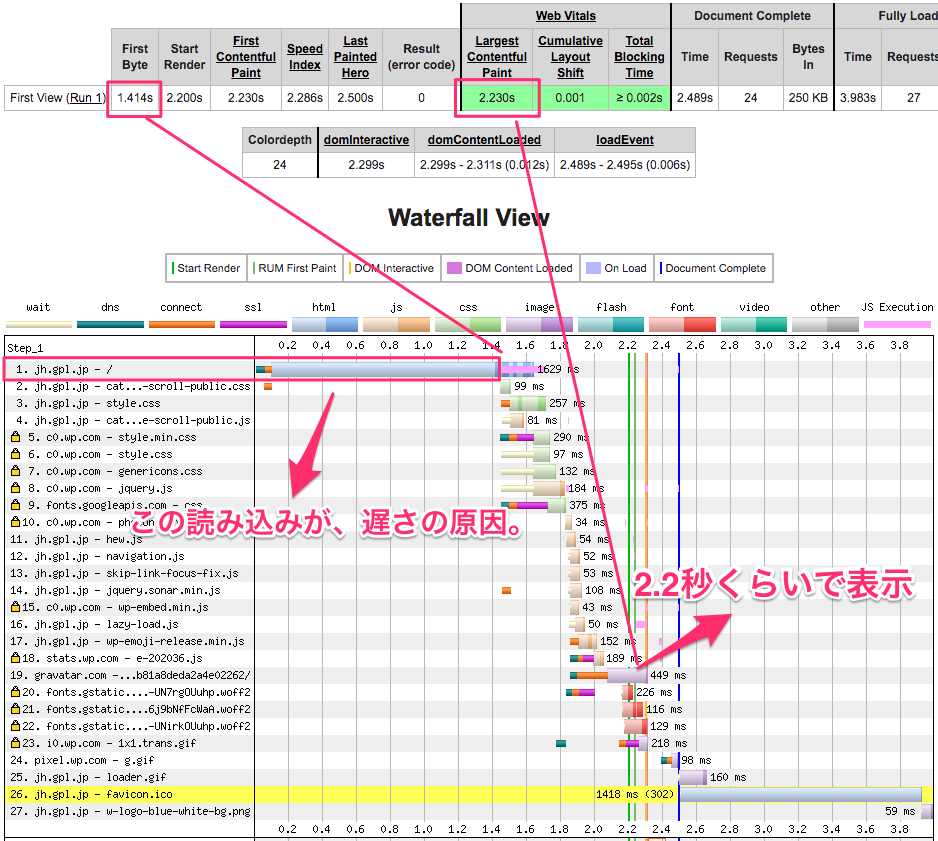
改善前は以下です。

WebPageTest_Test_Details_-_Tokyo___jh_gpl_jp__-_09_05_20_15_15_05

2.2秒くらいから、1.3秒くらいまで改善しました。これは、キャッシュ化の効果です。キャッシュさせるのは、何がいいのか迷いましたが一番シンプルそうな、「Simple Cache」というのを使いました。

プラグイン_‹_JunkHack_—_WordPress

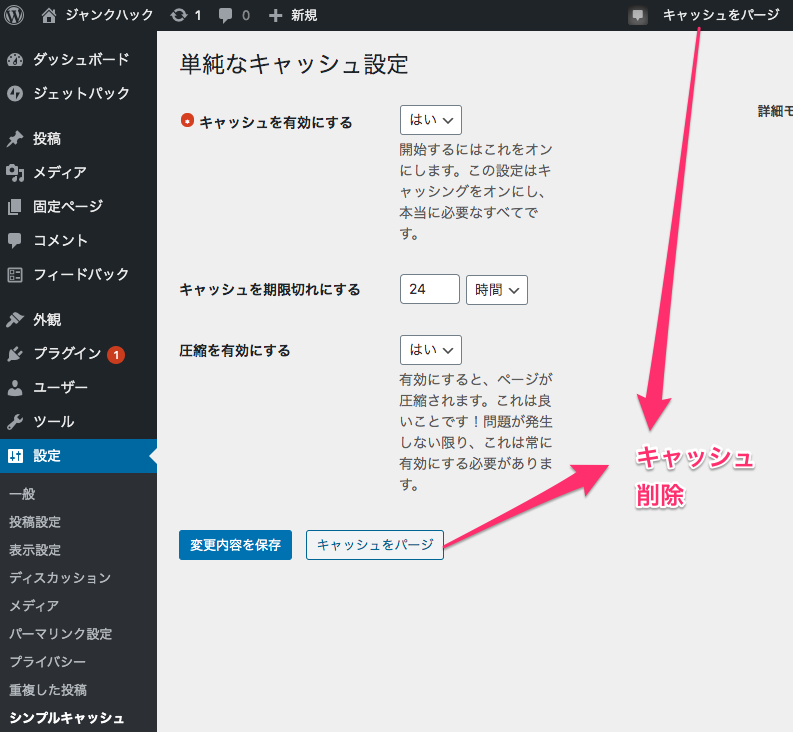
Jetpack の全ての機能を試していませんが、とりあえずは動いている感じです。設定も以下のように単純です。手動でのキャッシュ削除は設定画面の2箇所から可能です。

シンプルキャッシュ‹JunkHack_—_WordPress

nginx_1.19.2 と、php-fpm_7.4.9 の組み合わせでも確認してみたいですね。

Termuxパッケージ安定板
https://grimler.se/termux-packages-24/arm/

nginxの1.19.2 はオフィシャル側は 2020/08/11 に公開していて、termux 側は、8/18 なんでちゃんとメンテナンスされているようです。

とりあえず、apacheのhttpd.confのパッチは以下です。apache 2.4.46 のデフォルト設定ファイルとの差分です。

--- httpd.conf.org	2020-08-09 07:55:34.000000000 +0900
+++ httpd.conf	2020-09-06 01:56:57.560924026 +0900
@@ -63,8 +63,8 @@
 # Example:
 # LoadModule foo_module modules/mod_foo.so
 #
-#LoadModule mpm_prefork_module libexec/apache2/mod_mpm_prefork.so
-LoadModule mpm_worker_module libexec/apache2/mod_mpm_worker.so
+LoadModule mpm_prefork_module libexec/apache2/mod_mpm_prefork.so
+#LoadModule mpm_worker_module libexec/apache2/mod_mpm_worker.so
 LoadModule authn_file_module libexec/apache2/mod_authn_file.so
 #LoadModule authn_dbm_module libexec/apache2/mod_authn_dbm.so
 #LoadModule authn_anon_module libexec/apache2/mod_authn_anon.so
@@ -88,7 +88,7 @@
 #LoadModule cache_module libexec/apache2/mod_cache.so
 #LoadModule cache_disk_module libexec/apache2/mod_cache_disk.so
 #LoadModule cache_socache_module libexec/apache2/mod_cache_socache.so
-#LoadModule socache_shmcb_module libexec/apache2/mod_socache_shmcb.so
+LoadModule socache_shmcb_module libexec/apache2/mod_socache_shmcb.so
 #LoadModule socache_dbm_module libexec/apache2/mod_socache_dbm.so
 #LoadModule socache_memcache_module libexec/apache2/mod_socache_memcache.so
 #LoadModule socache_redis_module libexec/apache2/mod_socache_redis.so
@@ -109,7 +109,7 @@
 #LoadModule substitute_module libexec/apache2/mod_substitute.so
 #LoadModule sed_module libexec/apache2/mod_sed.so
 #LoadModule charset_lite_module libexec/apache2/mod_charset_lite.so
-#LoadModule deflate_module libexec/apache2/mod_deflate.so
+LoadModule deflate_module libexec/apache2/mod_deflate.so
 LoadModule mime_module libexec/apache2/mod_mime.so
 LoadModule log_config_module libexec/apache2/mod_log_config.so
 #LoadModule log_debug_module libexec/apache2/mod_log_debug.so
@@ -144,7 +144,7 @@
 #LoadModule session_dbd_module libexec/apache2/mod_session_dbd.so
 LoadModule slotmem_shm_module libexec/apache2/mod_slotmem_shm.so
 #LoadModule slotmem_plain_module libexec/apache2/mod_slotmem_plain.so
-#LoadModule ssl_module libexec/apache2/mod_ssl.so
+LoadModule ssl_module libexec/apache2/mod_ssl.so
 #LoadModule dialup_module libexec/apache2/mod_dialup.so
 #LoadModule http2_module libexec/apache2/mod_http2.so
 #LoadModule lbmethod_byrequests_module libexec/apache2/mod_lbmethod_byrequests.so
@@ -168,7 +168,7 @@
 </IfModule>
 #LoadModule dav_fs_module libexec/apache2/mod_dav_fs.so
 #LoadModule dav_lock_module libexec/apache2/mod_dav_lock.so
-#LoadModule vhost_alias_module libexec/apache2/mod_vhost_alias.so
+LoadModule vhost_alias_module libexec/apache2/mod_vhost_alias.so
 LoadModule negotiation_module libexec/apache2/mod_negotiation.so
 LoadModule dir_module libexec/apache2/mod_dir.so
 #LoadModule imagemap_module libexec/apache2/mod_imagemap.so
@@ -176,7 +176,7 @@
 #LoadModule speling_module libexec/apache2/mod_speling.so
 LoadModule userdir_module libexec/apache2/mod_userdir.so
 LoadModule alias_module libexec/apache2/mod_alias.so
-#LoadModule rewrite_module libexec/apache2/mod_rewrite.so
+LoadModule rewrite_module libexec/apache2/mod_rewrite.so
 
 <IfModule unixd_module>
 #
@@ -242,8 +242,10 @@
 # documents. By default, all requests are taken from this directory, but
 # symbolic links and aliases may be used to point to other locations.
 #
-DocumentRoot "/data/data/com.termux/files/usr/share/apache2/default-site/htdocs"
-<Directory "/data/data/com.termux/files/usr/share/apache2/default-site/htdocs">
+#DocumentRoot "/data/data/com.termux/files/usr/share/apache2/default-site/htdocs"
+DocumentRoot "/data/data/com.termux/files/home/htdocs"
+#<Directory "/data/data/com.termux/files/usr/share/apache2/default-site/htdocs">
+<Directory "/data/data/com.termux/files/home/htdocs">
     #
     # Possible values for the Options directive are "None", "All",
     # or any combination of:
@@ -256,14 +258,14 @@
     # http://httpd.apache.org/docs/2.4/mod/core.html#options
     # for more information.
     #
-    Options Indexes FollowSymLinks
+    Options FollowSymLinks
 
     #
     # AllowOverride controls what directives may be placed in .htaccess files.
     # It can be "All", "None", or any combination of the keywords:
     #   AllowOverride FileInfo AuthConfig Limit
     #
-    AllowOverride None
+    AllowOverride All
 
     #
     # Controls who can get stuff from this server.
@@ -276,7 +278,7 @@
 # is requested.
 #
 <IfModule dir_module>
-    DirectoryIndex index.html
+    DirectoryIndex index.php index.html
 </IfModule>
 
 #
@@ -529,3 +531,22 @@
 SSLRandomSeed connect builtin
 </IfModule>
 
+LoadModule php7_module libexec/apache2/libphp7.so
+<FilesMatch \.php
gt;
 +   SetHandler application/x-httpd-php
 +</FilesMatch>
 +<IfModule dir_module>
 +    DirectoryIndex index.php
 +</IfModule>
 +
 +<IfModule mod_deflate.c>
 +    DeflateCompressionLevel 1
 +    <IfModule mod_filter.c>
 +        FilterDeclare COMPRESS
 +        FilterProvider COMPRESS DEFLATE "%{CONTENT_TYPE} =~ m#^text/#i"
 +        FilterProvider COMPRESS DEFLATE "%{CONTENT_TYPE} =~ m#^application/(atom\+xml|javascript|json|rss\+xml|xml|xhtml\+xml)#i"
 +        FilterProvider COMPRESS DEFLATE "%{CONTENT_TYPE} =~ m#^image/(svg\+xml|vnd\.microsoft\.icon)#i"
 +        FilterChain COMPRESS
 +        FilterProtocol COMPRESS DEFLATE change=yes;byteranges=no
 +    </IfModule>
 +</IfModule>

パッチの適用は上記をコピペしてp.txt などに保存、httpd.conf に以下のように patchしてください。

$ patch -u httpd.conf < p.txt

成功すれば、patching file httpd.conf のような表示となります。

mariadb のチューニングとかはやってないです。PHPは、php.ini  に以下のように記載してあります。

$ cat /data/data/com.termux/files/usr/lib/php.ini
[PHP]

upload_max_filesize = 64M
post_max_size = 64M
memory_limit = 64M

結構、スマホでも動くなー、いけそうだなーっていう感じです。